
En este blog, hallarás una explicación esencial sobre el Sistema de Referencias Vancouver para tu trabajo de titulación. Este sistema es poco amigable al principio, pero según lo vas utilizando, descubres su fluidez y proactividad. Eso sí, requiere bastante concentración.
¿Qué es el Sistema de Referencias Vancouver?
El Sistema de Referencias Vancouver es una forma de citar y hacer referencias bibliográficas en tu trabajo académico. A diferencia de otros sistemas, como el APA o el MLA, Vancouver se centra en números entre corchetes, en lugar de nombres y años. Es especialmente popular en el campo de la medicina y las ciencias naturales. Resulta poco amigable al principio, pero no le temas, es fácil de aprender.
El Sistema de Referencias Vancouver utiliza una secuencia numérica en la que se asigna un número específico a cada fuente citada en tu trabajo académico. Es importante entender que el número 1 puede aparecer varias veces a lo largo del estudio, incluso después de haber insertado citas con números más altos, como 5 o 15. Lo mismo sucede con otras citas, que pueden ser, por ejemplo, la 7, la 11, la 30.
Esto ocurre porque el número se asigna en función del orden en que mencionas por primera vez cada fuente en tu trabajo. Por lo tanto, la primera fuente citada recibirá el número 1, la segunda el número 2 y así sucesivamente. Si vuelves a citar la fuente originalmente enumerada como 1 en una sección posterior de tu trabajo, seguirá siendo el número 1 en esa instancia, independientemente de que hayas citado otras fuentes con números más altos en secciones anteriores. El objetivo es permitir a los lectores identificar de manera rápida y precisa a qué fuente se hace referencia en cada punto del texto.
Pasos para usar el Sistema de Referencias Vancouver en Word
En el documento donde desarrollas tu trabajo académico, selecciona el texto para citar. Por ejemplo, si estás citando una idea o información de un artículo de revista, selecciona el texto relevante. A continuación, ve a la pestaña «Referencias» en la barra de herramientas de Word. Una vez en la referida pestaña, comprueba que tenga el estilo Vancouver.
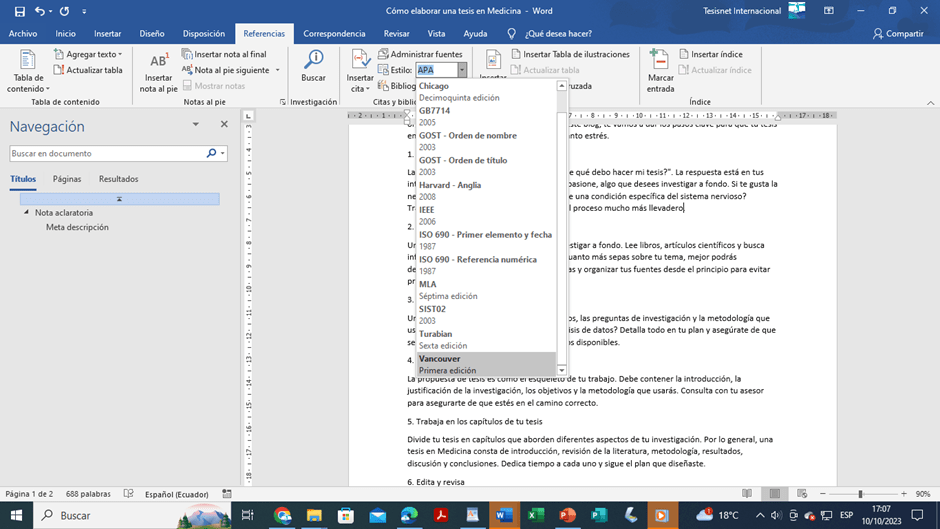
En esta pestaña, busca y selecciona la opción «Insertar Cita». A continuación, elige el tipo de fuente. Se abrirá un cuadro de diálogo donde podrás elegir el tipo de fuente que estás citando. En el caso de Vancouver, generalmente se utiliza la opción «Libro» para libros, «Artículo de revista» para artículos de revista, y así sucesivamente. Selecciona el tipo de fuente que corresponda a tu cita.
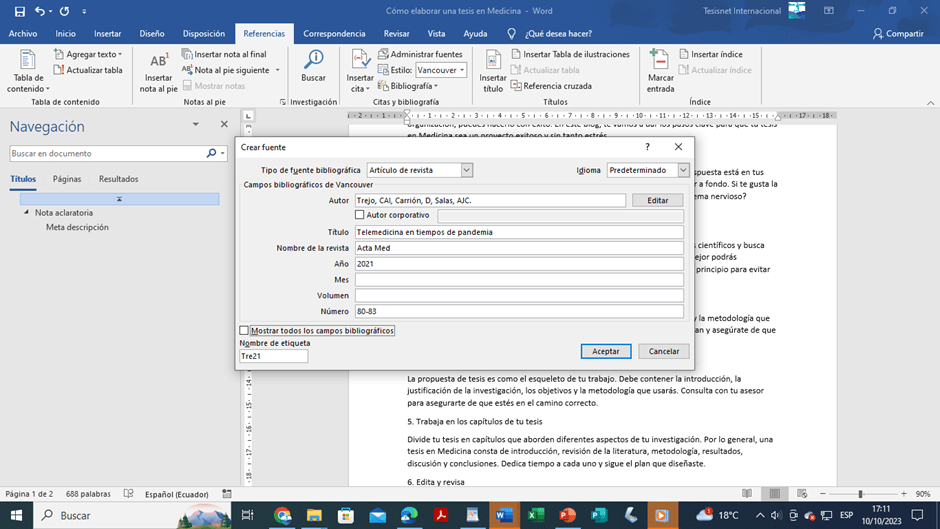
Después de seleccionar el tipo de fuente, completarás los campos requeridos. Esto incluye información como el autor, el título, la editorial, el año de publicación, etc. Asegúrate de introducir la información de manera precisa y siguiendo las normas de Vancouver.
Finalmente, cuando hayas completado la información necesaria, haz clic en «Aceptar» o «Insertar» (dependiendo de la versión de Word que estés utilizando). Word generará automáticamente la cita en el formato de Vancouver y la incluirá en tu texto.
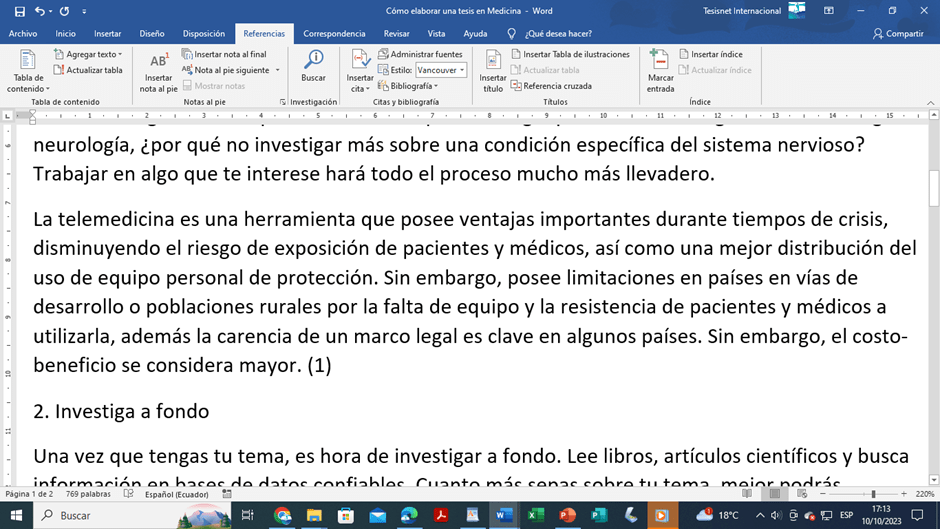
Importancia del parafraseo de las citas insertadas con el sistema Vancouver
El parafraseo de las citas insertadas con el Sistema de Referencias Vancouver es esencial en la escritura académica por varias razones cruciales. En primer lugar, el parafraseo demuestra tu comprensión de la fuente original, ya que te obliga a reformular la idea con tus propias palabras. Esto no solo resalta tu capacidad de análisis, sino también evita el plagio al evitar copiar y pegar el texto original.
Además, el parafraseo permite integrar las ideas de la fuente de manera más fluida en tu propio texto, mejorando la cohesión y claridad de tu trabajo. En última instancia, el uso efectivo del parafraseo en el Sistema de Vancouver contribuye a la originalidad de tu tesis o investigación, al tiempo que respeta las normas académicas de citación. Esto es particularmente importante cuando una parte considerable de tu trabajo fue generado con las diferentes herramientas de Inteligencia Artificial.
Te puede interesar: Ten cuidado con ChatGpt
Generación de las referencias
Al finalizar tu trabajo, debes crear una lista de referencias que enumere todas las fuentes que has citado en orden numérico. Para hacer esto, ve a la pestaña «Referencias» y selecciona «Bibliografía» o «Bibliografía estilo Vancouver». Luego, elige el formato de lista de referencias de Vancouver.
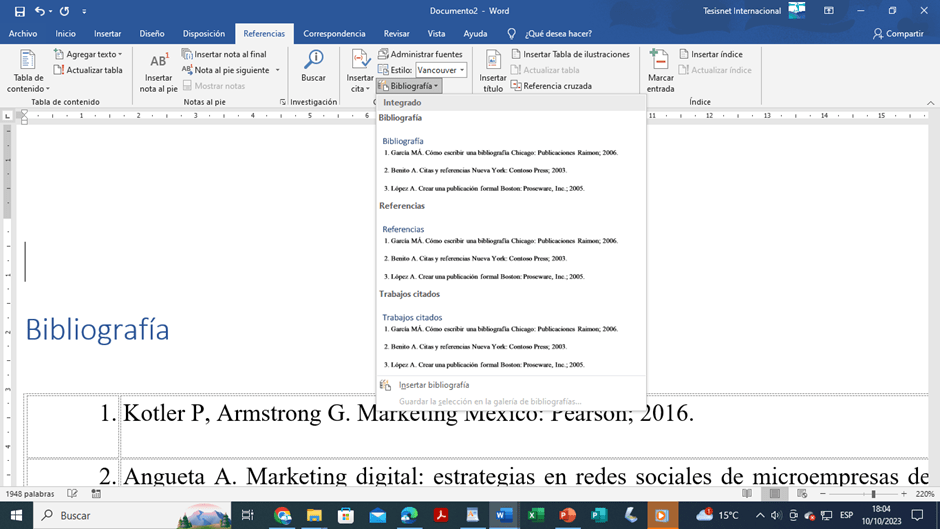
A medida que agregues más citas a lo largo de tu trabajo, asegúrate de que tu lista de referencias se actualice automáticamente. Para hacer esto, selecciona la lista de referencias y haz clic en «Actualizar cita» o «Actualizar bibliografía».
Estos son los pasos básicos para usar el Sistema de Referencias Vancouver en Microsoft Word. Recuerda que es importante seguir las pautas de formato de Vancouver de manera precisa para garantizar la exactitud y coherencia en tus citas y referencias.
Muy importante
No todos los equipos cuentan con el sistema Vancouver habilitado, por lo que será necesario insertarlo.
Deberías revisar: tutorial para insertar el sistema Vancouver en Word.
Nota aclaratoria
Si deseas hacer una consulta personalizada, elige el asesor más cercano a tu país o ciudad, haciendo clic aquí.