
Microsoft Word es una herramienta versátil que incluye funciones para gestionar citas y referencias de manera automática. La automatización de citas y referencias en Word simplifica la inclusión de fuentes, garantizando la uniformidad en los estilos bibliográficos y ahorran tiempo al crear listas de referencias. Esta funcionalidad es ideal para investigadores, estudiantes y profesionales que trabajan en proyectos académicos o técnicos que requieren citar información de manera formal y precisa.
Configuración inicial del gestor de referencias
Acceso al gestor de referencias: En Word, diríjase a la pestaña «Referencias» y seleccione «Insertar cita» o «Administrar fuentes».
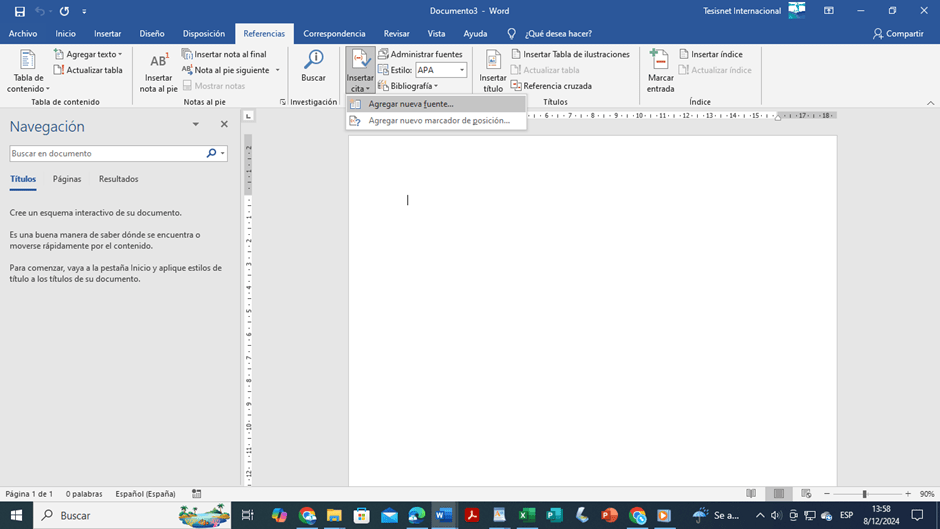
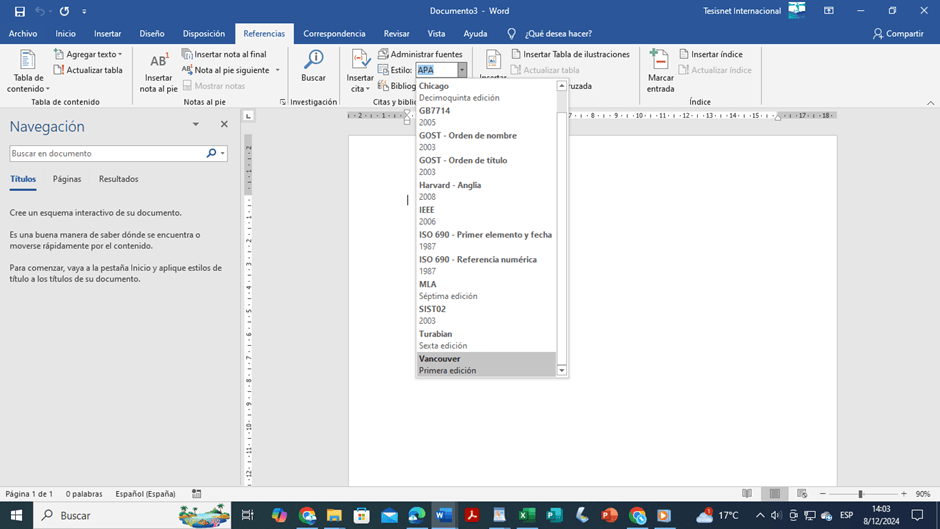
Estilo bibliográfico: Elija el formato deseado (APA, Chicago, Vancouver, etc.) en el menú desplegable de la sección «Estilo».
Agregar fuentes: Use la opción «Nueva fuente» para ingresar los detalles de las publicaciones (autor, título, año, etc.).
Esto genera un cuadro de diálogo donde se insertan los datos bibliográficos de la nueva fuente.
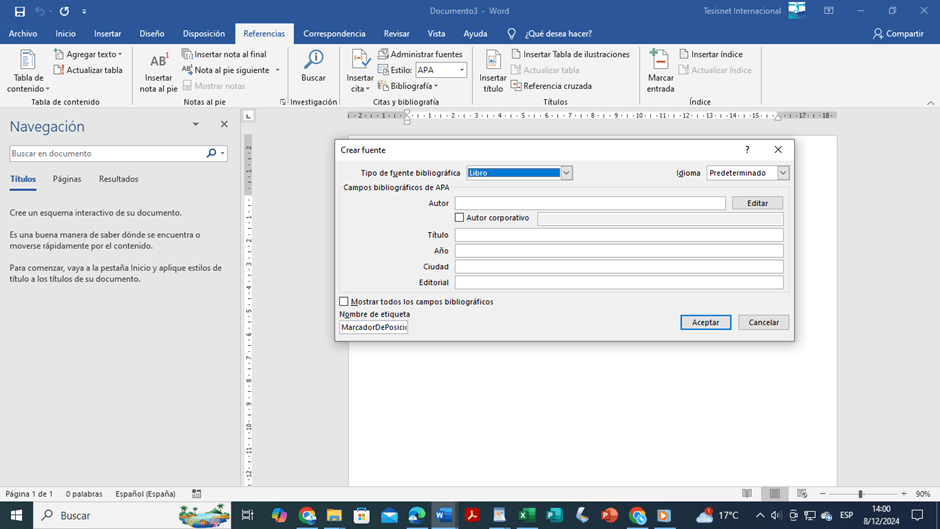
Según corresponda, elija “Libro”, “Artículo de revista”, o “Informe”. (El tipo de fuente “Informe” alude a las tesis, artículos, proyectos u otras investigaciones académicas.) Word guardará esta información para reutilizarla en futuros documentos.
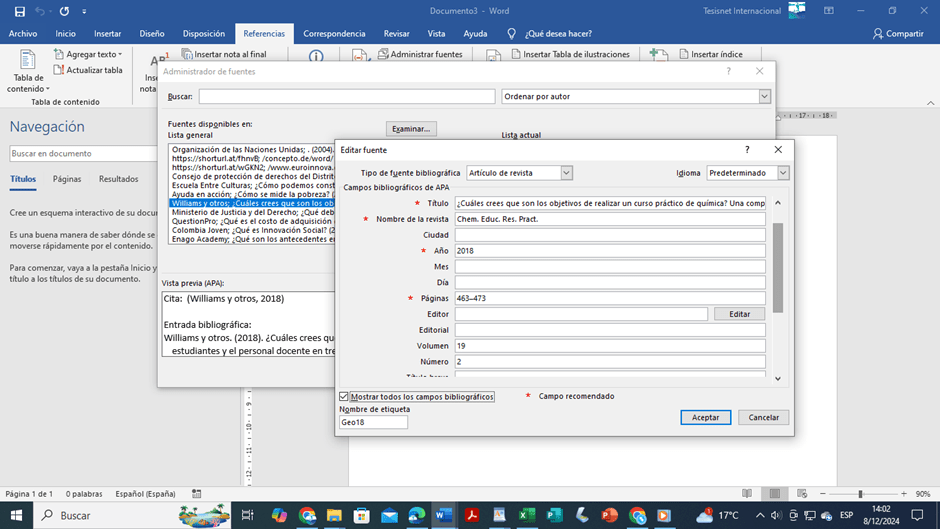
[embedyt] https://www.youtube.com/watch?v=AZk850QSLfg[/embedyt]Nota: el registro creado solo permite ingresar los datos esenciales de la fuente consultada. Cuando corresponda insertar datos adicionales, se debe hacer clic en la casilla “Mostrar todos los campos bibliográficos”, que desplegará el registro completo. En este caso, se insertan los demás datos que exija el estilo de referencia o el instructivo institucional correspondiente.
Cómo insertar citas automáticamente
Según avance el desarrollo del estudio, al incorporar citas directas, indirectas, textuales o de resumen, coloque el cursor donde desea insertar una cita en el texto.
Haga clic en «Insertar cita» y seleccione una fuente previamente registrada o cree una nueva.
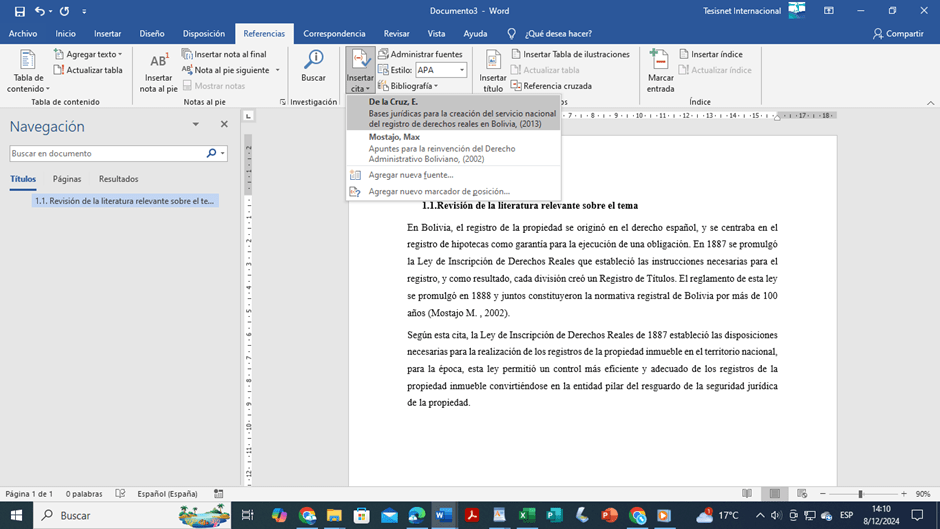
Word generará automáticamente la cita en el formato establecido, ajustándolo según el estilo seleccionado.
Creación de la lista de referencias
Una vez completado el documento, ubique el cursor donde desea colocar la bibliografía. Seleccione «Bibliografía» en la pestaña «Referencias» y elija un diseño predeterminado (por ejemplo, Bibliografía o Citas).
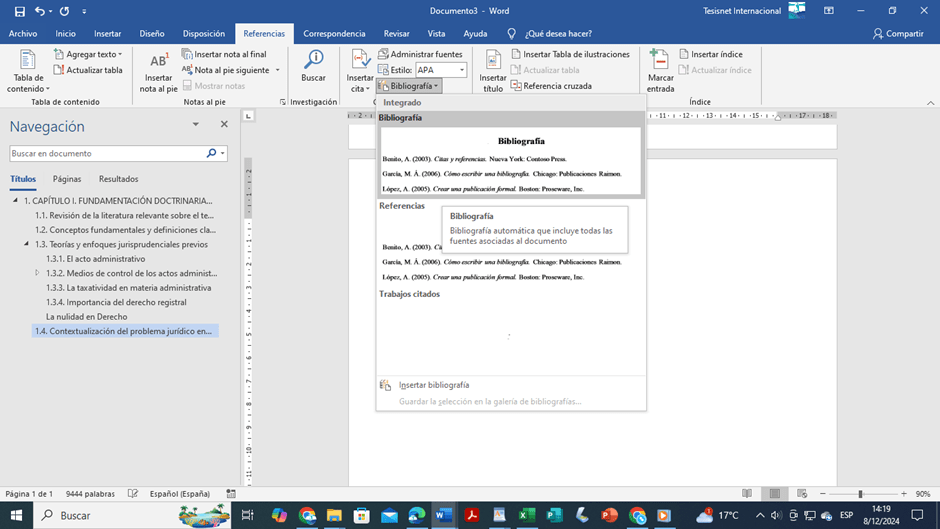
Word generará automáticamente la lista con todas las fuentes utilizadas, formateada según el estilo bibliográfico seleccionado. Esta lista se actualizará cuando se agreguen nuevas referencias o se eliminen definitivamente algunas de las insertadas a lo largo del trabajo de titulación.
Ventajas de la automatización de citas
La automatización de citas y referencias en Word mejora la precisión, garantiza la coherencia y reduce errores al trabajar con múltiples fuentes. Además, la capacidad de cambiar el estilo bibliográfico con un solo clic es especialmente útil al adaptar trabajos a diferentes normativas editoriales. Esta funcionalidad también es compatible con gestores externos como EndNote, Mendeley o Zotero para ampliar las posibilidades de administración de fuentes.