
Microsoft Word ofrece funciones avanzadas para estructurar documentos mediante la creación de secciones y generación de índices automáticos. Estas herramientas son esenciales para proyectos largos como tesis, informes técnicos o manuales, ya que mejoran la organización, navegación y presentación profesional del contenido.
Te puede interesar: Elaboración de la tesis en Word: guía esencial.
Insertar saltos de sección:
Ubique el cursor donde desea iniciar una nueva sección.
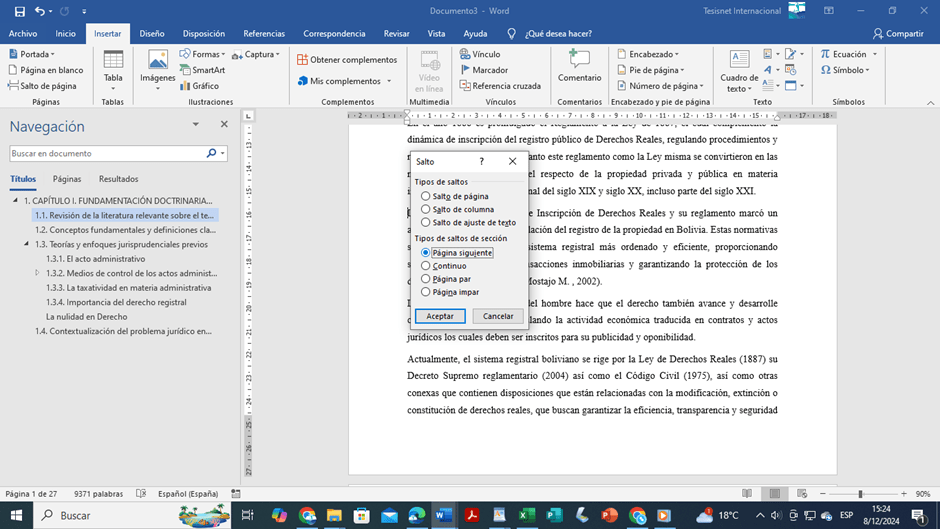
Vaya a la pestaña «Diseño» y seleccione «Saltos».
Elija el tipo de salto adecuado: Página siguiente, Continua, Par, impar, etc.
Personalización de secciones:
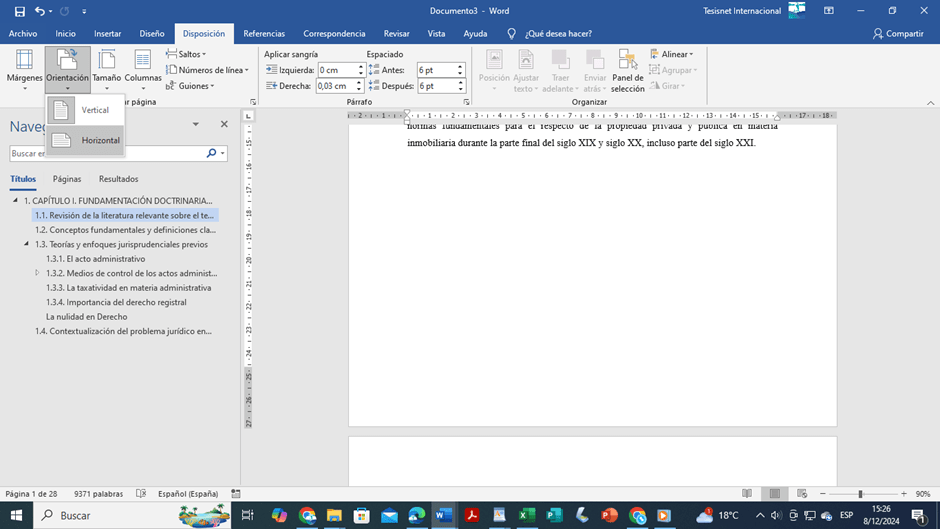
Configure el diseño de página de cada sección, como orientación, márgenes o encabezados y pies de página específicos.
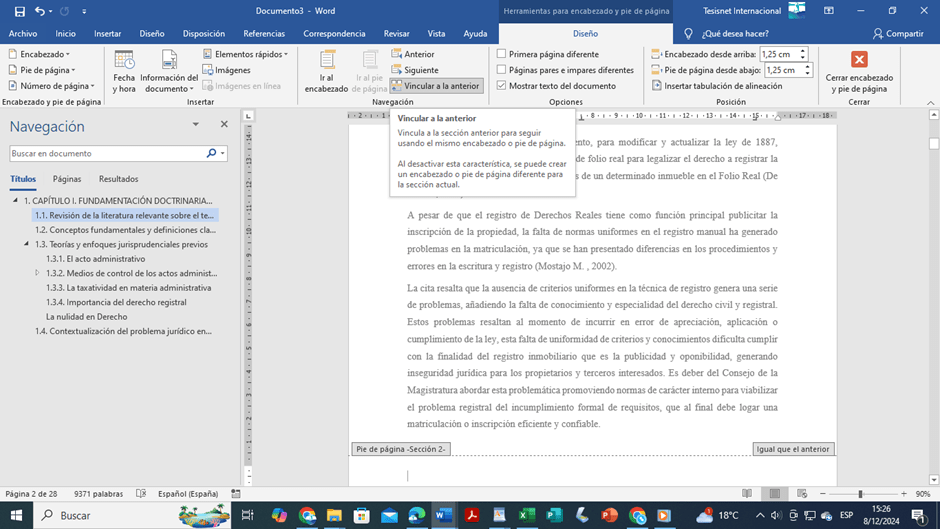
Active la opción «Vincular al anterior» o desactívela para separar configuraciones entre secciones.
Las secciones permiten combinar distintos formatos en un solo documento, como páginas horizontales y verticales o numeraciones personalizadas.
[embedyt] https://www.youtube.com/watch?v=00rmM9hnq3o[/embedyt]Creación de índices automáticos
Aplicar estilos de encabezado:
Seleccione los títulos y subtítulos del documento.
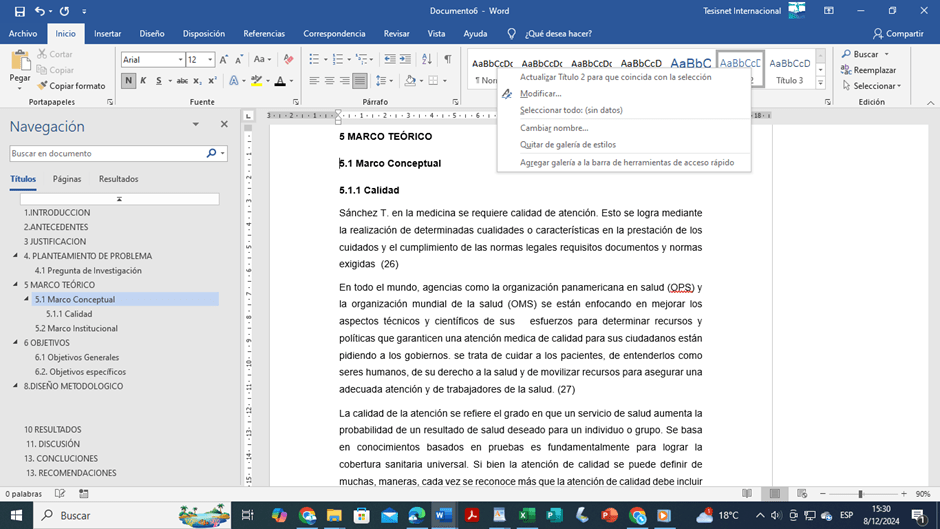
Aplique estilos predefinidos como «Encabezado 1», «Encabezado 2», etc., desde la pestaña «Inicio».
Insertar el índice:
Ubique el cursor donde desea colocar el índice.
Vaya a la pestaña «Referencias» y haga clic en «Tabla de contenido».
Elija un diseño predeterminado o personalice su formato.
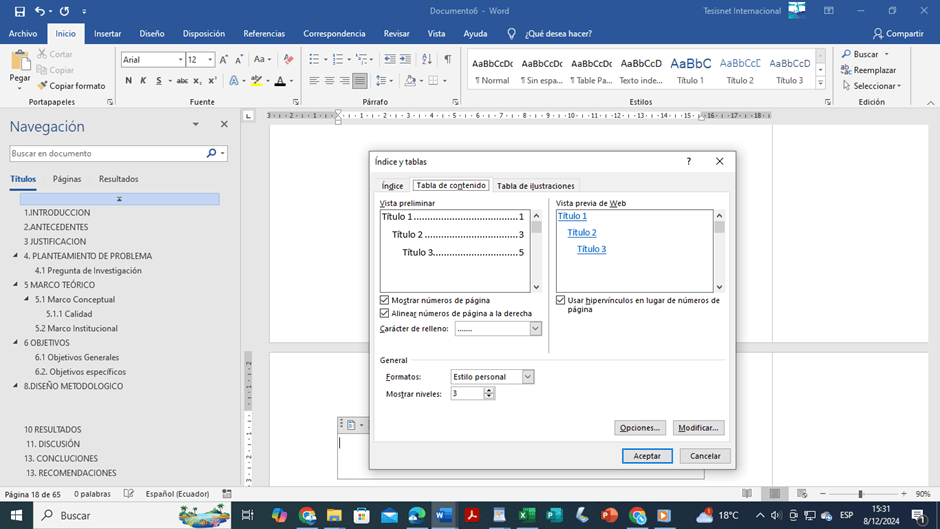
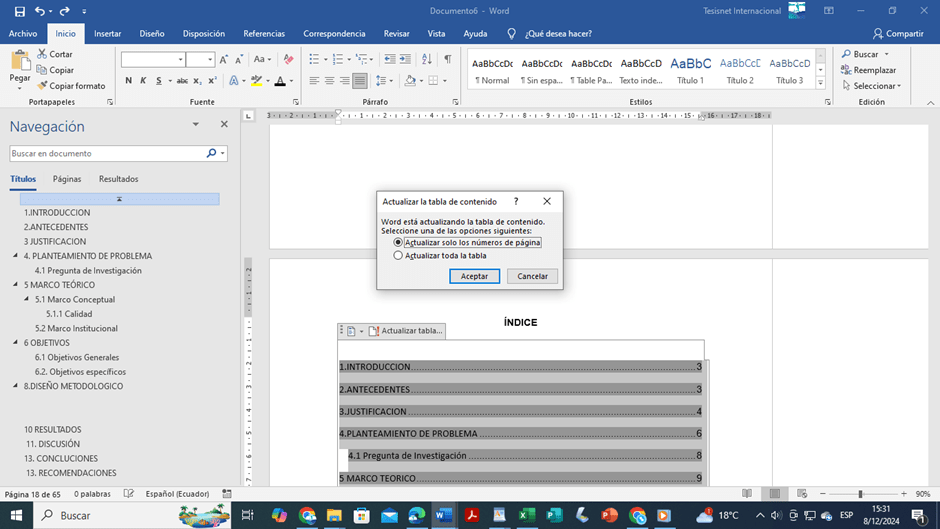
Actualizar el índice:
Si realiza cambios en el documento, haga clic en el índice y seleccione «Actualizar tabla» para reflejar los cambios automáticamente.
Ventajas de usar índices automáticos
Navegación eficiente: Los índices generan hipervínculos que permiten acceder directamente a las secciones del documento.
Actualización dinámica: Cualquier cambio en los títulos o en la numeración de páginas se ajusta automáticamente.
Presentación profesional: Garantizan un formato uniforme y atractivo en documentos extensos.